
GoodSync 12.9.28.8 Crackeado + Chave De Licença {Última}
GoodSync 2026 Crackeado no mundo interconectado de hoje, manter seus arquivos seguros, sincronizados e facilmente acessíveis em vários dispositivos nunca foi tão importante. Além disso, Seja para gerenciar documentos pessoais, arquivos de mídia ou dados críticos da empresa, garantir que suas informações estejam devidamente copiadas e sincronizadas é crucial.
GoodSync, um software completo de sincronização e backup de arquivos, oferece uma solução confiável, segura e eficiente. Além disso, Ao permitir a sincronização perfeita entre dispositivos, armazenamento externo e serviços em nuvem, o GoodSync garante que seus dados permaneçam atualizados e protegidos.
O Que é o GoodSync?
GoodSync é uma poderosa solução de software projetada para ajudar indivíduos e empresas a sincronizar e fazer backup de arquivos em diversos dispositivos, armazenamento local e serviços em nuvem. Além disso, Ele permite que os usuários automatizem tarefas de sincronização de arquivos e criem backups de arquivos importantes, garantindo que os dados estejam protegidos e consistentes em todos os locais. A versatilidade do GoodSync reside em sua capacidade de sincronizar e fazer backup de arquivos em várias plataformas, incluindo Windows, macOS e Linux.
Você Também Pode Baixar: CINEMA 4D
Ele oferece suporte a uma ampla gama de opções de armazenamento, como discos rígidos externos, Network Attached Storage (NAS) e serviços populares em nuvem, como Google Drive, Dropbox e OneDrive. Além disso, software oferece métodos avançados de sincronização e opções robustas de backup, tornando-o ideal tanto para uso pessoal quanto para gerenciamento de dados em nível empresarial.
Principais Recursos
- Sincronização bidirecional: O GoodSync permite a sincronização bidirecional, o que significa que qualquer alteração feita em um arquivo em um dispositivo é atualizada automaticamente em todos os outros dispositivos, garantindo que seus arquivos estejam sempre sincronizados.
- Múltiplos locais de backup: Além disso, Com o GoodSync, você pode fazer backup de seus arquivos em vários locais, incluindo discos rígidos locais, armazenamento externo e serviços em nuvem como Google Drive, OneDrive, Amazon S3 e Dropbox. Essa redundância ajuda a proteger seus arquivos contra perda devido a falhas de hardware ou acidentes.
- Sincronização em tempo real: O GoodSync pode sincronizar arquivos em tempo real, garantindo que qualquer alteração feita em seus arquivos seja refletida instantaneamente em todos os dispositivos. Esse recurso é particularmente útil para quem precisa manter os arquivos atualizados continuamente, como equipes colaborativas ou trabalhadores remotos.
- Controle de versão: GoodSync mantém o histórico de alterações de arquivos, permitindo que você restaure versões anteriores caso precise recuperar uma cópia antiga. Este é um recurso valioso para recuperar arquivos perdidos em caso de alterações ou exclusões acidentais.
- Sincronização Seletiva: GoodSync permite que você escolha arquivos e pastas específicos para sincronizar, o que ajuda a economizar tempo e espaço de armazenamento, excluindo arquivos desnecessários das suas tarefas de sincronização.
- Integração com a Nuvem: GoodSync oferece integração perfeita com os principais serviços de armazenamento em nuvem, permitindo que você sincronize e faça backup de arquivos diretamente entre seus dispositivos locais e contas na nuvem. Além disso, Essa integração adiciona uma camada extra de flexibilidade ao seu gerenciamento de dados.
- Interface Fácil de Usar: Apesar de seus recursos avançados, o GoodSync oferece uma interface amigável que simplifica o processo de configuração e gerenciamento de tarefas de sincronização e backup.
Como Instalar GoodSync?
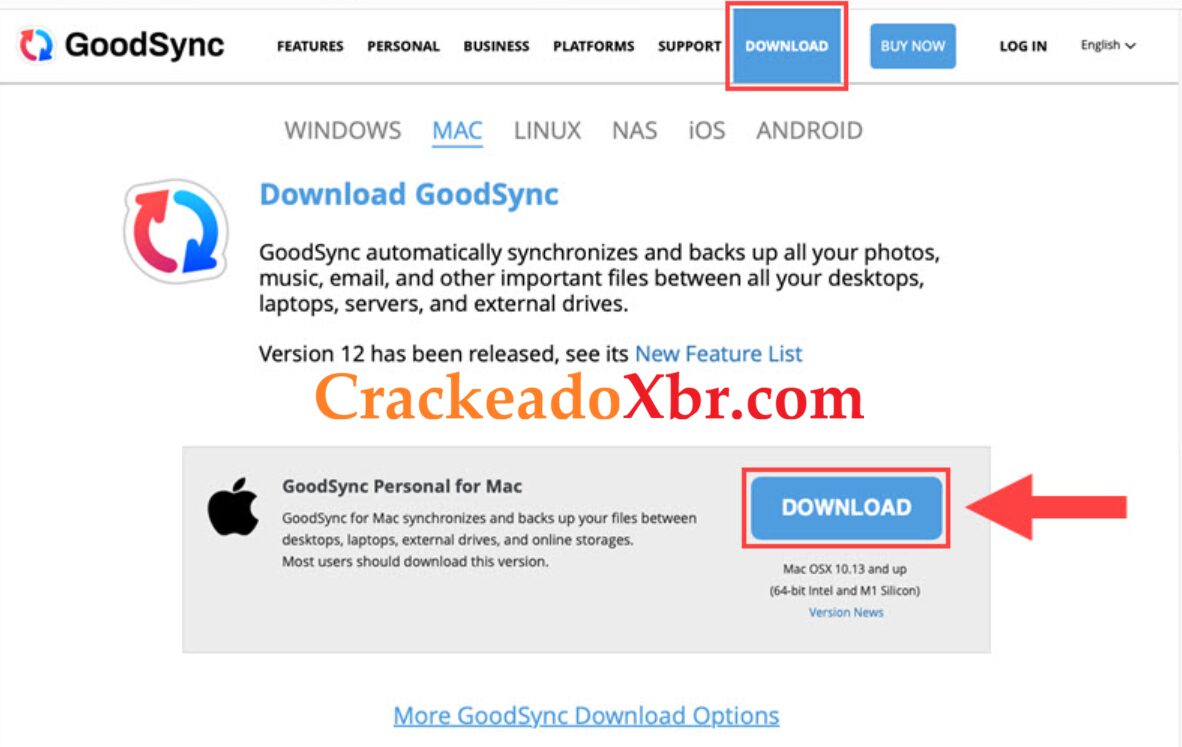
- Baixe o instalador: Acesse o site do GoodSync e baixe o instalador para o seu sistema operacional (Windows, macOS ou Linux).
- Execute o instalador: Após a conclusão do download, abra o arquivo do instalador para iniciar a instalação. Você poderá ser solicitado a permitir que o software faça alterações no seu sistema.
- Aceite os termos e condições: Durante a instalação, você precisará aceitar os termos e condições do GoodSync. Após revisar os termos, clique em “Aceitar” para continuar.
- Conclua a instalação: Após selecionar suas preferências, clique no botão “Instalar” para iniciar o processo de instalação. Assim que a instalação for concluída, clique em “Concluir” para sair do instalador.
- Inicie o GoodSync: Após a instalação, abra o GoodSync na sua área de trabalho ou na pasta Aplicativos. O software agora está pronto para uso.
- Configure a sincronização e o backup: Use a interface intuitiva do GoodSync para configurar suas tarefas de sincronização ou backup. Escolha os arquivos ou pastas que deseja sincronizar, selecione o destino e especifique quaisquer configurações adicionais.
Perguntas Frequentes (FAQ)
1. O GoodSync é gratuito?
- O GoodSync oferece uma versão gratuita com recursos básicos de sincronização e backup. A versão premium, que inclui recursos adicionais como sincronização na nuvem, atualizações mais frequentes e suporte para vários dispositivos, requer uma assinatura paga.
2. O GoodSync sincroniza arquivos entre o armazenamento em nuvem e meu computador?
- Sim, o GoodSync permite sincronizar arquivos entre seu computador e vários serviços de nuvem, como Google Drive, Dropbox, OneDrive e Amazon S3. Você pode sincronizar seus arquivos diretamente entre dispositivos locais e a nuvem.
3. Quão seguro é o GoodSync?
- O GoodSync usa criptografia SSL para transferências de arquivos e oferece criptografia de ponta a ponta opcional para tarefas de sincronização e backup, garantindo a segurança dos seus dados durante a sincronização.
4. Como faço para restaurar versões anteriores dos meus arquivos com o GoodSync?
- GoodSync rastreia as versões dos seus arquivos, permitindo que você restaure versões anteriores selecionando o arquivo no histórico de versões. Isso é especialmente útil para recuperar arquivos que foram sobrescritos ou excluídos acidentalmente.
5. Com que frequência posso sincronizar meus arquivos com o GoodSync?
- O GoodSync permite sincronizar arquivos em tempo real ou em intervalos agendados. Você pode configurá-lo para sincronizar seus arquivos automaticamente assim que as alterações forem detectadas ou em horários específicos que atendam às suas necessidades.
Conclusão
GoodSync é uma solução eficiente e confiável para sincronização e backup de arquivos. Além disso, Com seus recursos poderosos, como sincronização bidirecional, sincronização em tempo real, controle de versão e integração perfeita com a nuvem, ele oferece uma maneira flexível e segura de gerenciar seus arquivos em vários dispositivos e locais de armazenamento.
Sua interface amigável e recursos avançados de segurança o tornam uma excelente opção para quem busca manter seus dados seguros e organizados.